← 返回在线手册

耀盾 TG 运营台 · 客户使用手册

耀盾使用指南

版本 3.2.0 · 更新于 2026 年 11 月 9 日

安装、卡密激活、素材处理、定时发布、同步与故障排查。

开始使用

快速上手

先完成激活、网络和目标权限检查,再用一组测试素材确认完整流程。

这套软件适合做什么

耀盾 TG 运营台 3.2.0 将本地图片和视频处理、机器人与频道管理、定时素材发布、授权新消息同步及运行记录集中在一个 Windows 客户端中。日常配置与业务数据保存在使用它的电脑上,卡密服务用于验证授权。

第一次使用,建议先准备一个由你管理的测试频道和一组无敏感内容的素材。先验证收发、文案、按钮和时间是否正确,再创建正式任务。

保持程序运行:定时任务与同步由本机执行。关闭窗口、电脑关机、睡眠或持续断网,都会影响任务;本版不是关闭电脑后仍运行的云端托管服务。

使用前准备

  • Windows 10 或 Windows 11,64 位。
  • 由服务提供方发放的 3.2 卡密版完整安装包和客户卡密。
  • 可连接授权服务与 Telegram 的网络;按实际网络需要准备 HTTP 或 SOCKS 代理。
  • 使用机器人功能时,准备你自己的机器人 Token,以及对测试频道的管理权限。
  • 使用本人授权同步时,准备自己的 Telegram 账号和接收验证码的已登录设备。软件默认使用内置应用参数,通常无需客户另行申请。

卡密与机器人 Token 用途不同,不能互相代替。高级自定义应用参数也不能代替客户卡密。仅进行本地素材处理时不需要机器人 Token,但此客户版仍需先完成卡密激活。

第一次使用的推荐顺序

  1. 完整解压安装包,打开 Yaodun-License.exe,输入客户卡密完成激活。
  2. 到“设置与维护”配置网络;需要代理时先测试再保存。
  3. 到“机器人与频道”绑定自己的机器人,并检查测试目标的发送权限。
  4. 到“素材工具箱”用一份素材试做预览和导出,确认输出正常。
  5. 到“定时素材”创建仅含一组素材的测试任务,核对目标后执行。
  6. 打开“任务中心”和“运行日志”,确认任务结果与目标频道实际消息一致。

需要逐步配置时,可按左侧目录继续阅读;遇到失败,先看本手册的故障排查,再记录对应日志。

完成检查

  • 窗口左侧显示 v3.2.0,不是旧 3.0 免卡密版本。
  • 卡密验证通过,网络可用,测试目标选对。
  • 首条测试消息的媒体、文案和按钮均与预期一致。
  • 已经知道如何暂停任务、打开数据目录和查看运行日志。

开始使用

安装与升级

区分完整便携包、单文件启动版和仅用于已有完整便携目录的升级补丁。

选择正确的文件

文件类型适合情况使用方式
3.2 完整便携 ZIP新电脑、首次安装、旧环境不完整完整解压,运行其中的 Yaodun-License.exe
3.2 单文件 EXE希望用一个启动文件首次启动自动展开运行环境,再打开客户端
3.2 Upgrade 升级补丁已经有兼容的完整 3.0/3.1 便携目录关闭程序后覆盖到原便携根目录

完整 ZIP 与单文件 EXE 使用同一套 3.2 客户端功能,选择一种即可。升级补丁不含运行环境,不能当作完整安装包单独使用。

首次安装:使用便携 ZIP

  1. 向为你开通服务的提供方获取最新完整包,先将 ZIP 下载到本机。
  2. 使用 Windows 解压功能或常用解压工具,将全部内容解压到当前用户可写的普通文件夹。
  3. 打开解压目录,确认 app、runtime 和 Yaodun-License.exe 位于同一级。
  4. 双击 Yaodun-License.exe。也可使用同目录的“直接启动.cmd”。
  5. 在激活窗口输入客户卡密,完成联网验证。

不要在压缩包预览窗口里直接运行,也不要只拿走一个 EXE 而留下其余目录。移动便携程序时请移动整套目录;已经配置的素材路径仍需保持有效。

从已有便携目录升级

  1. 关闭所有耀盾窗口,保留原目录和本机数据备份。
  2. 打开已有便携目录,确认 app、runtime 与启动文件同级;3.0 入口为 Yaodun.exe,后续卡密版为 Yaodun-License.exe。
  3. 将随 3.2 版本提供的兼容升级补丁中的全部文件解压到这里,选择覆盖同名程序文件。
  4. 运行“升级检查.cmd”核对程序文件;检查只读取文件,不处理账号资料。
  5. 用新的 Yaodun-License.exe 或“直接启动.cmd”启动,检查窗口版本并激活。
旧版单文件 EXE 内嵌的是旧程序,不会因你修改另一个便携目录而升级。升级后请从新入口启动。旧 2.2.1 数据库不自动导入,不要直接覆盖新版 app.db。

完成检查

能看到完整目录、窗口版本为 3.2.0,并能进入卡密激活页。兼容的 3.x 用户本机业务数据继续保留在原 3.x 数据目录;升级补丁不负责补回被删除的运行环境文件。若完整性检查提示缺失,获取完整新包重新解压,再保留原业务数据进行排查。

开始使用

卡密激活与换卡

客户卡密用于软件授权,与 Telegram 登录资料分开。

首次激活

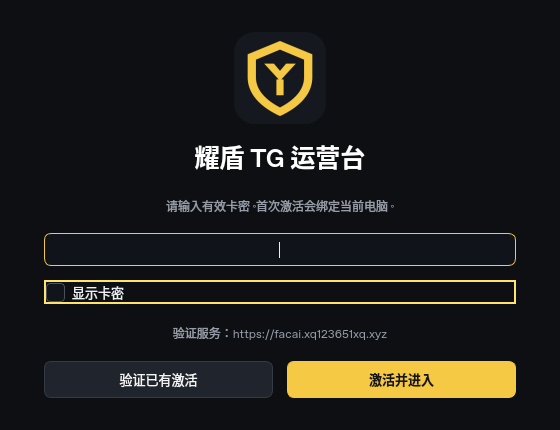
  1. 启动 Yaodun-License.exe,在激活页粘贴服务提供方发放的客户卡密。
  2. 如需核对输入,可勾选“显示卡密”;核对后取消显示。
  3. 点击“激活并进入”,等待服务器返回验证结果。
  4. 首次成功激活会绑定当前电脑,验证通过后进入运营台。

不要把 Telegram 验证码、Bot Token 或管理端凭据填进卡密输入框。卡密是否可用、期限、允许的设备数以及换机安排,由发卡方的后台设置决定。

输入服务商发放的卡密,完成联网激活。
输入服务商发放的卡密,完成联网激活。 界面示意,使用虚构演示数据;可点击放大。

后续启动、期限卡与永久卡

本机会加密保存授权凭证。下次启动检测到凭证时,会自动联网验证;也可点击“验证已有激活”。已有签名缓存并不代表可以离线进入本客户版。

情况程序行为
有效期限卡显示剩余天数,并持续检查授权有效性
有效永久卡显示永久卡,但仍需在线复核,仍可被后台停用
期限到期或服务器明确拒绝停止业务任务,提示授权问题
短暂网络异常短暂重试;持续无法确认授权时停止业务

运行中约每 30 秒进行在线复核;成功在线验证后的运行租期最长 120 秒,不会因为一次请求仍在等待而无限延长。请保持电脑日期、时间和时区正确。

退出当前卡密或更换卡密

  1. 在主窗口左下角点击“退出当前卡密 / 更换卡密”。
  2. 核对提示并确认。程序会先停止当前任务,再清除本机的授权凭证。
  3. 返回激活界面后,输入新的客户卡密并验证。

这个操作保留本机的机器人、Telegram 账号、任务和其他业务配置,不等同于删除账号。切换前可先在任务中心核实正在发送的任务,尤其注意结果待确认的记录。

如果提示绑定其他电脑、设备数已用满或需要换机,请联系发卡方处理授权绑定;不要反复修改本机数据库或加密凭证文件。

完成检查

主窗口显示有效卡密剩余天数,或“永久卡 · 联网验证有效”。退出后重新启动仍能在线验证。遇到续费后仍无法进入,先检查网络和系统时间,再联系发卡方核实卡密状态。

开始使用

网络代理

支持 HTTP、SOCKS5 和显式 SOCKS4,自动模式检测 HTTP 与 SOCKS5。

配置代理

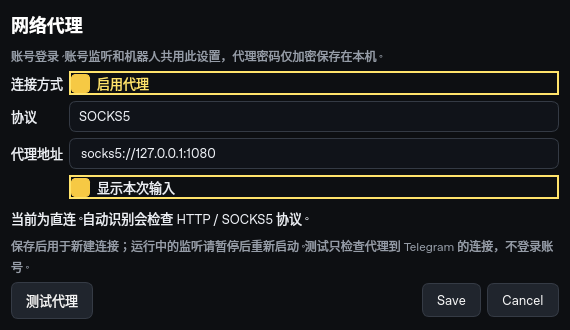
  1. 进入“设置与维护”,点击“配置与检测代理”;也可从“账号授权同步”点击“网络代理”。
  2. 勾选“启用代理”。在“协议”中选择“自动识别”、HTTP、SOCKS5 或 SOCKS4。
  3. 在“代理地址”粘贴完整资料,必要时勾选“显示本次输入”核对内容。
  4. 点击“测试代理”,确认提示,再点击保存(Save)。

新建账号登录、监听、机器人 API 和下载连接共用此设置。运行中的监听连接需要暂停后重新启动;重新打开客户端也可让连接统一采用新配置。

启用代理,选择协议,先检测再保存。图中的本地地址为示例。
启用代理,选择协议,先检测再保存。图中的本地地址为示例。 界面示意,使用虚构演示数据;可点击放大。

支持的填写方式

以下均为格式示例,应换成你的实际代理。不要把代理商管理后台网址或订阅链接当作代理端口:

socks5://demo:pass@127.0.0.1:1080
http://127.0.0.1:8080
127.0.0.1:1080:demo:pass
{"host":"127.0.0.1","port":1080,"type":"socks5","username":"demo","password":"pass"}

IPv6 主机应放进方括号,例如 [::1]:1080。URL 中的用户名、密码若包含特殊字符,应按 URL 规则进行百分号编码。无协议的一段地址不能直接表明所有可能的代理协议;其他协议需要由代理客户端先提供本地 HTTP 或 SOCKS 端口。

如何理解检测结果

检测只验证代理到 Telegram 的连接隧道,不会登录你的账号。隧道成功不等于账号一定可登录,也不代表所有线路和网络请求都始终可用。如果代理服务器允许免认证,成功结果也不代表填写的密码已经被验证。

自动识别会检查 HTTP 和 SOCKS5;SOCKS4 请手动选择。已有配置的认证信息不会回填显示,地址留空可以沿用当前配置。要改回直连,取消“启用代理”并点击保存(Save)。

连接失败时,逐项核对端口、协议、用户名密码、套餐有效期和提供方的 IP 白名单,再测试。先完成一条稳定连接,再配置正式任务。

完成检查

保存后,新建连接可工作;旧监听已暂停并重新启动。确认“代理测试成功”与真实业务请求的结果分别核对,不把账号冻结、验证码错误或频道权限错误都归为代理故障。

配置与素材

机器人与频道

绑定自己管理的机器人,让它获得目标频道所需的发送权限。

绑定机器人 Token

  1. 在 Telegram 中,通过官方 BotFather 创建或管理你自己的机器人,获取完整 Token。
  2. 打开软件的“机器人与频道”,点击“绑定机器人 Token”。
  3. 在“绑定 Telegram 机器人”窗口粘贴 Token,点击“验证并绑定”。
  4. 核对识别出的机器人名称与用户名,确认绑定的是预期机器人。

Token 是机器人的访问凭据,通过 Windows 本机加密保存。它与机器人用户名不同,不能只填写 @用户名;也不要把 Token 写进文案、截图或公开的功能模板。

让软件识别频道与权限

  1. 在 Telegram 中将机器人加入你有权运营的目标频道或群。
  2. 按目标用途授予必要权限;向频道发送内容需要相应的发送权限。
  3. 返回“机器人与频道”,选中对应机器人,点击“检查频道权限”。
  4. 核对目标的名称和频道/群类型;新建任务时再次检查“发送到”选择。

如果早已加过机器人但目标列表仍为空,保持软件运行,在目标发送一条能被机器人收到的新消息,或重新添加机器人以触发识别,然后再点击“检查频道权限”。此按钮检查已记录的目标,不能枚举机器人曾加入的所有频道。

识别到一个公开链接,不会自动让机器人取得访问或发送权限。机器人是否能监听群消息,还受 Telegram 的群设置及其实际收到的更新影响。请用新的测试消息核对,而不是只看列表是否出现。

本机移除与更改

“移除机器人”用于删除该机器人的本地配置,并会影响关联任务和同步规则。操作前先暂停相关任务,核对当前选中行,再阅读确认提示。

本地移除不等同于在 Telegram 注销机器人。如果机器人 Token 在官方端被重置、机器人被停用或失去频道权限,软件中的旧配置不能继续保证可用,应按实际错误重新核实。

完成检查

  • 机器人用户名、Token 对应关系正确。
  • 测试目标能被识别,并具备预期发送权限。
  • 测试消息能到达正确频道,没有误选同名或其他目标。

配置与素材

素材与文案整理

先整理分组与文字,再创建定时任务,减少错序和缺文案。

文件格式与扫描范围

本地素材扫描支持 JPG、JPEG、PNG、WEBP 图片,以及 MP4、MOV、M4V、MKV、AVI、WEBM 视频。它读取所选文件夹的顶层文件,不会递归扫描子文件夹。请将本次任务要用的文件直接放在选定文件夹中。

保留稳定的文件路径,不要在任务运行时随意移动、重命名或覆盖素材。媒体是否能由 Telegram 接收,还取决于其接口、格式与体积限制;遇到实际发送限制可先用素材工具箱处理。

按编号分组与排序

素材文件夹/
  1.mp4
  1(1).jpg
  1(2).mp4
  1.txt
  2.jpg
  2.txt
  10.mp4
  10.txt

以上形成第 1、2、10 组,按数字自然顺序发送。第 1 组的多个媒体共用 1.txt;英文与中文括号均可识别。组内无括号的主文件在前,括号序号文件随后。

请使用基础编号 TXT 写组文案,1(1).txt 不会作为第 1 组的文案。非数字文件作为独立素材,读取同名 TXT,并排在数字组之后。为方便核对,建议正式任务统一使用编号。

编号文案总表与附加内容

也可在任务中用“选择总表 TXT”指定编号文案总表。每个编号另起一行,后续文字可换行:

1. 第一组标题
第一组的第二行说明
2. 第二组文案
10. 第十组文案

总表包含某个编号时,该编号优先使用总表内容;没有对应编号时,才回退读取同组 TXT。避免重复写同一编号,总表中后出现的同编号会覆盖前项。建议 TXT 保存为 UTF-8 编码。

即使计划只发送文字,本地任务创建时也需在所选文件夹扫描到至少一份支持的媒体;空媒体文件夹不能仅凭 TXT 建任务。

本地任务的“图片 / 视频”“编号对应 TXT 文案”“附加广告文案”“附加广告按钮”可分别设置。附加广告文案选择对应 TXT;按钮填写名称和完整链接,最多三组。按钮不能单独代替实际发送内容。

完成检查

新建任务时,“素材检查”能识别预期组数;第一组与最后一组顺序正确;文案来自你选定的文件或总表。先把样例组发送到测试频道,再扩大素材数量。

配置与素材

素材工具箱

先生成实际画面预览,再导出独立的新文件。

选择素材和处理项目

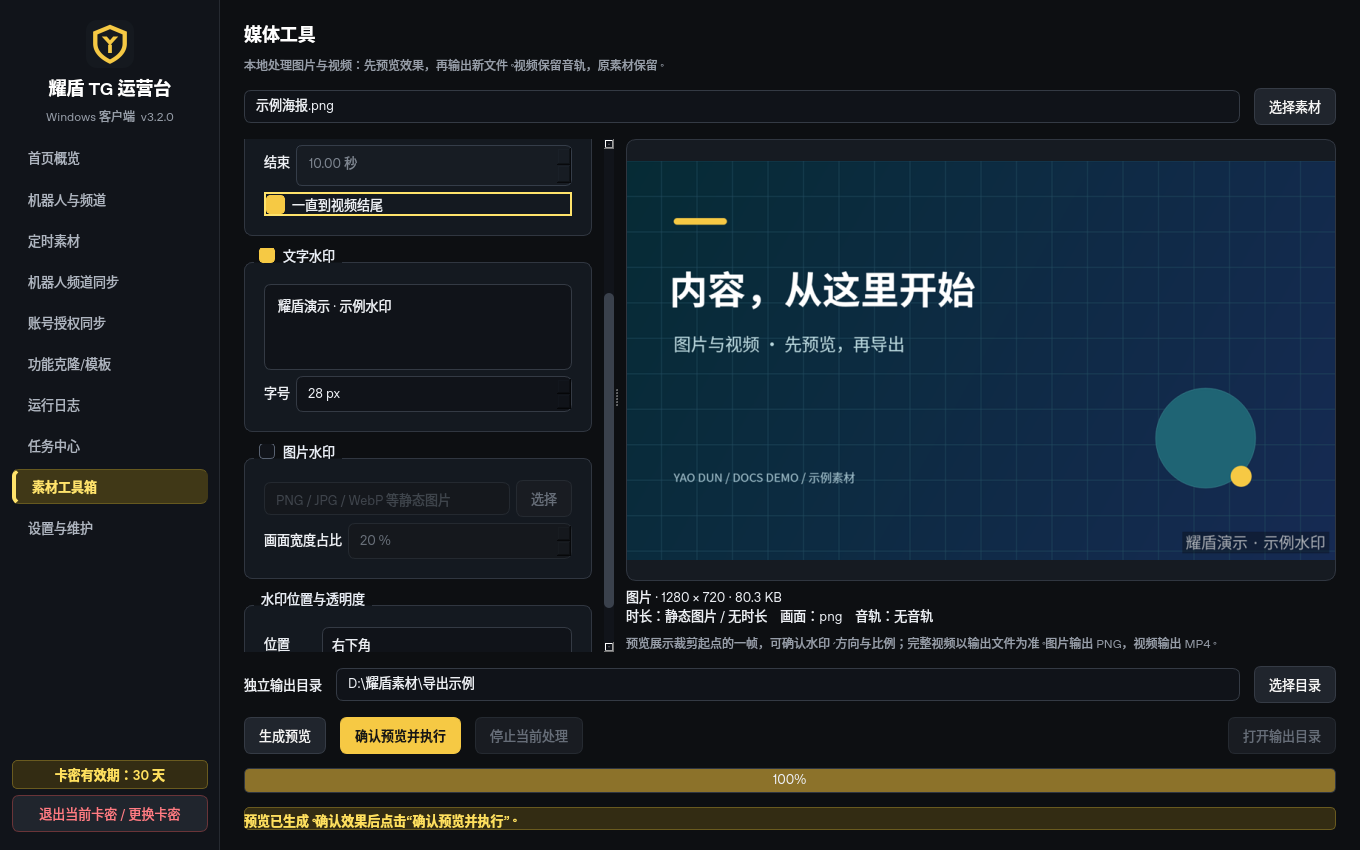
  1. 进入“素材工具箱”,点击“选择素材”打开一张图片或一个视频。
  2. 按需要勾选视频压缩、视频裁剪、文字水印或图片水印。
  3. 点击“选择目录”,指定可写的输出文件夹。
  4. 点击“生成预览”,等待素材信息与画面生成。

至少启用压缩、裁剪或水印中的一个处理项目,才能执行导出;它不是不选处理项目就转换格式的工具。静态图片仅支持文字或图片水印,压缩与按秒裁剪用于视频。

处理在后台执行,界面显示进度。图片输出 PNG,视频输出 MP4,使用 H.264 视频与 AAC 音轨;原视频有音轨时会保留。输出另存文件,同名时使用新名称,不覆盖原素材。

设置压缩、裁剪与水印

项目如何设置需要核对
视频压缩设置“质量 CRF”和“最大画面宽度”CRF 越大通常体积越小、画质越低;不保证比原文件更小
视频裁剪填写开始、结束秒数,或“一直到视频结尾”结束需晚于开始,时间应在实际视频范围内
文字水印输入文字、设置字号中文字体是否正常、是否挡住重要画面
图片水印选择静态图片,设置“画面宽度占比”比例、透明度及边缘效果

水印共用位置和不透明度设置,可选角落或居中。视频压缩会保持画面比例;已经高度压缩的视频再次编码,体积可能不会缩小。

确认预览并导出

预览显示裁剪起点的一帧,用于核对水印、方向和比例,不是整段视频播放。确认后点击“确认预览并执行”。完成后用“打开输出目录”查看新文件,并播放完整输出核对画面与音轨。

更改处理参数、源文件或图片水印后,需要重新生成预览。若选择的源文件在预览后发生变化,软件会要求重新确认,防止按旧预览导出不同内容。

需要中止时点击“停止当前处理”。此操作只取消当前媒体处理,未完成的输出不会作为成品发布;停止完成后可调整参数再次操作。

先生成实际处理效果,再确认导出到新文件。
先生成实际处理效果,再确认导出到新文件。 界面示意,使用虚构演示数据;可点击放大。

完成检查

输出文件存在且可打开;视频方向、裁剪范围、音轨和水印正确。不要仅以进度到达 100% 推断内容符合业务要求,完整播放后再加入正式发布任务。

发布与同步

定时发布

本地文件夹按间隔发布,素材频道按每日时间槽排队。

创建本地素材任务

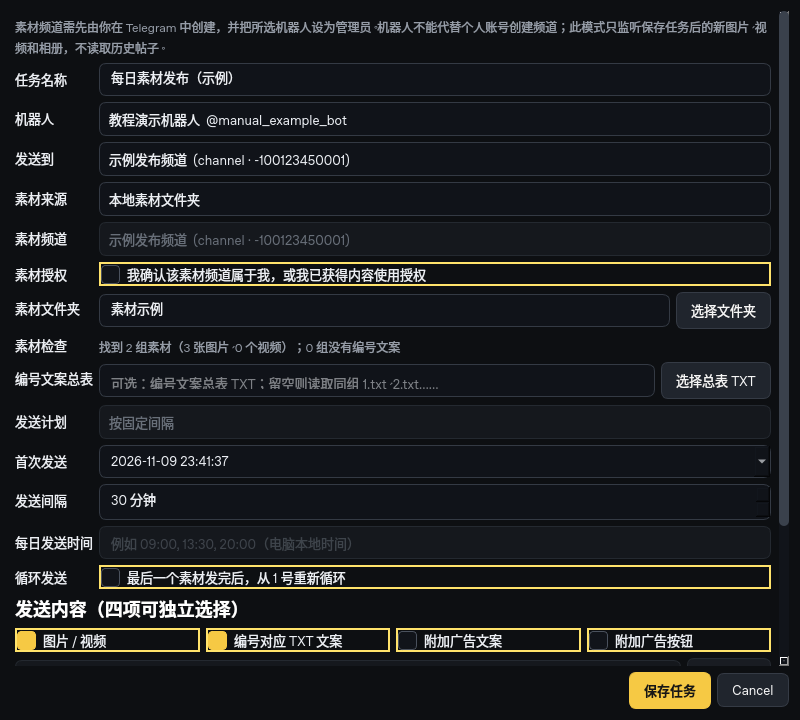
  1. 进入“定时素材”,点击“新建任务”。
  2. 填写“任务名称”,选择“机器人”和正确的“发送到”。
  3. “素材来源”选择“本地素材文件夹”,点击“选择文件夹”,查看“素材检查”。
  4. 按需要指定“编号文案总表”,设置“首次发送”和以分钟为单位的“发送间隔”。
  5. 选择要发送的媒体、文案、附加内容和按钮;需要循环时勾选末组后从 1 号重新循环。
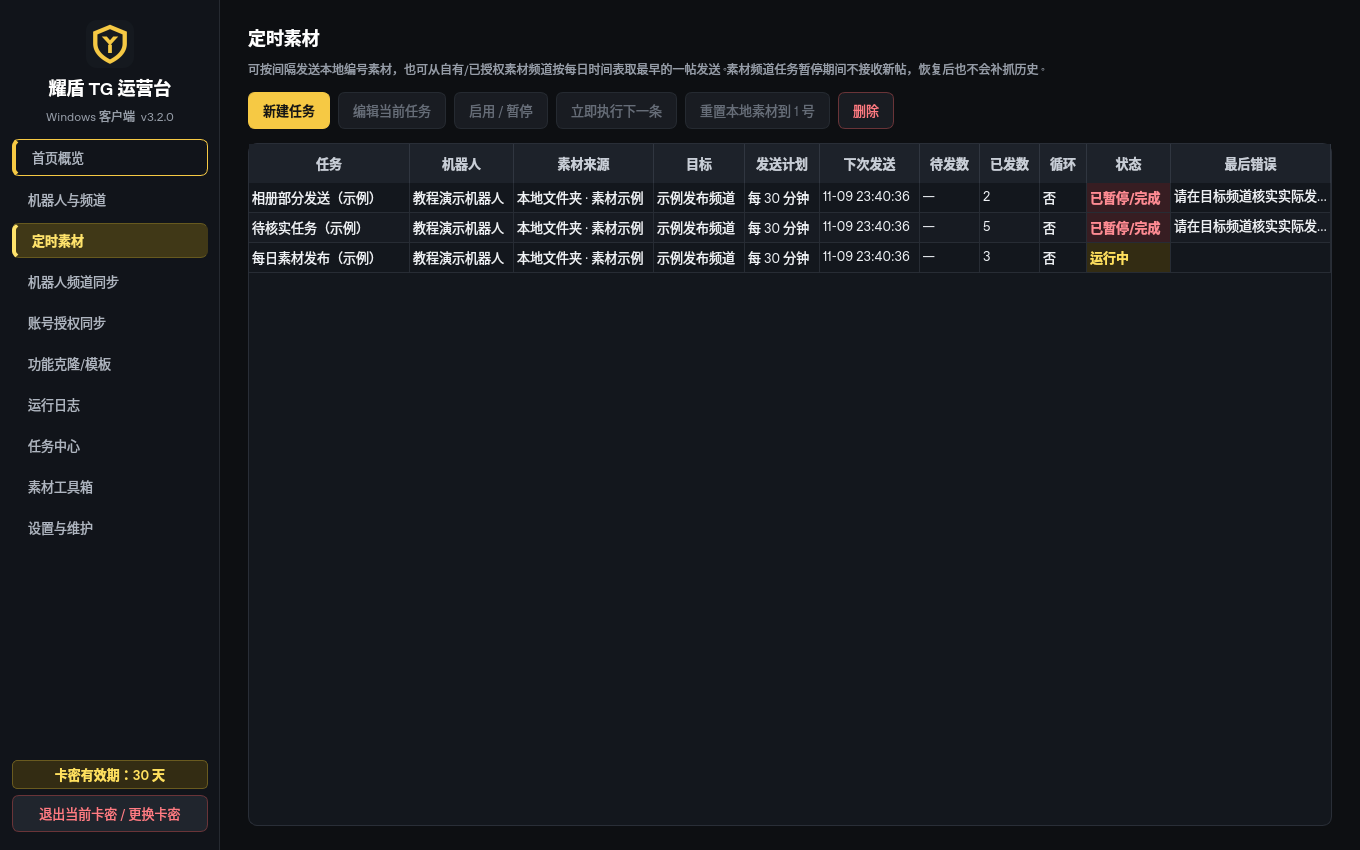
  6. 点击“保存任务”,在列表核对启用状态、目标、下次时间和素材游标。

本地文件夹模式使用固定间隔,不是任意的每日多时间表。计划时间使用运行电脑的本地时区,正式运行前请核对系统时间。

本地素材按编号分组,设置首次发送时间和固定间隔。
本地素材按编号分组,设置首次发送时间和固定间隔。 界面示意,使用虚构演示数据;可点击放大。

使用 Telegram 素材频道队列

  1. 先在 Telegram 创建你管理或已获授权的素材频道,把对应机器人设为管理员。
  2. 新建任务时选择“Telegram 素材频道(按时间排队发送)”。
  3. 选择“素材频道”和最终目标,确认内容授权。
  4. 在“每日发送时间”填写如 09:00, 13:30, 20:00,再保存任务。
  5. 保持程序与任务启用,随后向素材频道发一条新的测试媒体消息。

每个时间槽取排队最早的一帖或一组相册。此模式复制新媒体与原文案,不使用本地编号总表、附加 TXT 广告文案或本地循环设置。来源与目标应不同,权限需分别检查。

素材频道模式只接收保存任务后、任务启用期间的新媒体,不读取历史。暂停期间不接收新帖,恢复后不会补抓暂停期间的历史内容。

编辑、暂停与立即执行

选中一行后使用“编辑当前任务”修改配置;也可双击任务。“启用 / 暂停”控制运行状态。“立即执行下一条”会触发下一组发送,使用前先确认当前游标和目标,避免把它当作不发送的预览按钮。

“重置本地素材到 1 号”会让本地素材从首组重新开始,已经发过的内容可能再次发送。删除任务前核对选中项;发送结果不明的任务应先到任务中心核实,不要只点普通启用按钮绕过处理。

定时素材页面可新建、编辑、暂停或立即执行任务。
定时素材页面可新建、编辑、暂停或立即执行任务。 界面示意,使用虚构演示数据;可点击放大。

完成检查

目标、来源模式、电脑时区和下次运行时间正确;本地任务组数合理,频道队列已用保存后的新帖验证。保持客户端运行,并在目标频道核对首条实际消息。

发布与同步

机器人频道同步

让有权访问来源与目标的机器人处理规则开启后的新媒体。

准备来源与目标

该方式使用机器人收到的新更新。先确认机器人已加入来源频道或群,并能收到所需更新;在目标频道或群中拥有发送权限。公开链接识别成功,不会自动授予访问权。

本页同步新的图片与视频,纯文字消息不在该规则的转发范围。它不抓取来源历史,也不绕过受保护内容;程序关闭或规则停用期间的历史内容不要依赖自动补抓。

新建同步规则

  1. 打开“机器人频道同步”,点击“新建同步规则”。
  2. 填写规则名称,选择负责接收和发送的机器人。
  3. 在“公开来源链接”输入有权使用的公开用户名或链接,点击“识别来源”;也可选择已经识别的来源。
  4. 核对“识别状态”“来源频道/群”和“发送到”,确认来源、目标不同。
  5. 确认内容使用授权,设置原文案、附加文字和按钮,点击“保存规则”。
  6. 规则启用后,在来源发一条新测试媒体消息,核对目标实际结果。

避免让多条规则形成来源与目标互相回流的环路;若创建时提示循环风险,先调整规则结构。

文案整理选项

可保留原文案,也可设置删除原文末尾订阅区块、保留/删除/替换原联系方式、追加自己的订阅信息,以及删除未替换的其他外链。按业务需要填写自己的订阅标题、联系方式和完整链接。

这些选项处理消息文字,不会改变画面内的水印、二维码或文字。媒体画面需要改动时,应先在素材工具箱处理有权编辑的素材。

编辑规则时,用“编辑当前规则”或双击行。列表的“检查监听”可检查配置的监听状态;“启用 / 暂停”控制规则,不能替代在 Telegram 端实际核对接收与权限。

完成检查

使用规则开启后新发的媒体进行测试,目标只收到预期消息;原文案、尾注与链接处理符合预期。若没有消息,先查来源是否真正送达机器人,再查目标权限与运行日志。

发布与同步

本人授权同步

由本人账号接收已加入来源的新帖,目标机器人负责发布。

登录你自己的 Telegram 账号

  1. 先配置可用网络。进入“账号授权同步”,点击“登录 Telegram 账号”。
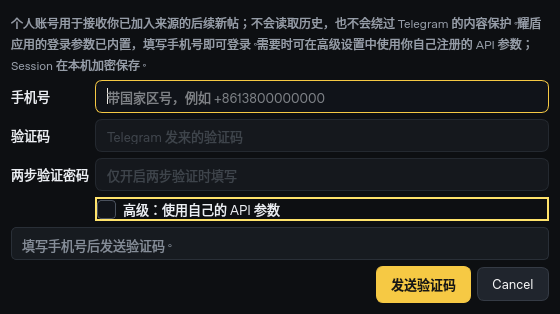
  2. 默认使用软件内置的应用参数,直接填写带国家区号的本人手机号。
  3. 点击“发送验证码”,查看 Telegram 实际送达的验证码。
  4. 输入验证码,先点击“完成登录”。如果随后提示需要两步验证,密码框才会启用;填写本人的两步验证密码,再次点击“完成登录”。
  5. 登录成功后,核对账号列表中的名称、手机号、监听状态和错误信息。

通常无需客户自己申请或手填 API 参数。确需使用另一套有权使用的应用参数时,可在登录窗口的高级设置中切换为自定义 API ID / API Hash;以最终交付界面的高级选项为准。账号会话在本机加密保存,二步验证密码不保存。设备使用耀盾自己的软件标识。

默认使用内置应用参数;手机号、验证码和二步密码由本人输入。
默认使用内置应用参数;手机号、验证码和二步密码由本人输入。 界面示意,使用虚构演示数据;可点击放大。

设置授权来源规则

  1. 确认该账号已加入并有权访问来源;打开页面下方“新建规则”。
  2. 选择“监听账号”,在“公开来源链接(可多个)”输入有权使用的来源,点击“识别来源”。
  3. 核对识别出的来源数量,选择“最终目标机器人”和“最终发送到”。
  4. 设置媒体、文案和内容过滤选项,保存规则,再检查账号与规则都处于启动状态。

一条配置可以识别多个公开来源;只处理规则开启后的新图片、视频和相册,不读取旧消息。账号能看见来源,不代表目标机器人已经具备发送权限,两部分都要检查。

直接发送、排队与内容检查

可直接发送,也可使用自己的素材频道排队。排队时填写素材数据库频道和每天发送时间;素材频道与最终目标需使用同一个机器人,并且是不同频道。来源、素材频道和最终目标不能指向同一处。

普通广告可选择整条跳过、仅去文案保留媒体或关闭普通广告过滤,并可配置关键词。高风险内容检查仍保留;图片 OCR 不可用、超时或失败时,会按规则跳过并记录“未检查”,不能当作已经通过。

顶部“启动 / 暂停”控制账号监听,下方“启动 / 暂停规则”控制选中的规则。删除账号会删除本机加密会话及其来源规则,操作前阅读确认提示并做好必要备份。

完成检查

用新发的一条媒体消息检查来源识别、目标机器人权限、文案和过滤结果;使用排队模式时再核对时间槽。验证码或两步密码出错,应修正本人的输入或取消登录,不要反复触发验证码发送。

发布与同步

资料与功能模板

编辑自有机器人的名称、简介、命令与文字自动回复。

编辑机器人资料

  1. 打开“功能克隆/模板”,在“选择机器人”中选中已绑定的自有机器人。
  2. 核对“机器人名称”“短简介”“完整简介”内容。
  3. 需要自动回复时,勾选“启用模板自动回复”。
  4. 检查下方功能模板后,点击“应用到机器人”。

该页面编辑你有权管理的机器人资料与交互模板,不会读取第三方机器人的隐藏代码。本版此页面不提供头像设置,也没有从其他机器人在线抓取资料的按钮。应用前请检查将写入的资料内容。选择机器人时简介输入框会清空;空简介在应用时也可能清空远端原简介,因此请逐项填写需要保留的资料后再提交。

导入、编辑与导出 JSON

点击“导入 JSON”只把模板载入编辑区;确认后仍需点击“应用到机器人”才会提交。编辑区为“功能模板 JSON(命令、文字触发和 URL 按钮)”。模板顶层使用 commands 与 text_rules 两个数组:

{
  "commands": [
    {"command":"start","description":"开始使用","reply":"欢迎使用","buttons":[]}
  ],
  "text_rules": [
    {"match":"帮助","reply":"请联系为你提供服务的工作人员","buttons":[]}
  ]
}

示例只用于说明结构。保留 JSON 的双引号、英文逗号和数组层级;修改前可用“导出 JSON”保存当前模板副本。不要在模板内写 Token、API Hash 或账号密码。

应用后的验证

“应用到机器人”会通过当前机器人权限写入资料和命令,并保存本机功能模板。提示完成后,到 Telegram 查看该机器人的资料,再私聊测试 /start 和配置的触发文字。

模板自动回复依赖客户端保持运行及机器人确实收到消息。群中的触发行为还受群权限、隐私模式和 Telegram 实际送达更新影响,不能用私聊测试结果推断所有群都相同。

完成检查

机器人资料显示正确;JSON 可以导出并重新导入;命令与文字触发在测试会话中返回预期内容。正式使用前再核对按钮链接,确保链接完整且指向正确页面。

维护与排障

任务中心与异常恢复

先核实远端真实结果,再恢复发送结果不明的任务。

查看任务与队列

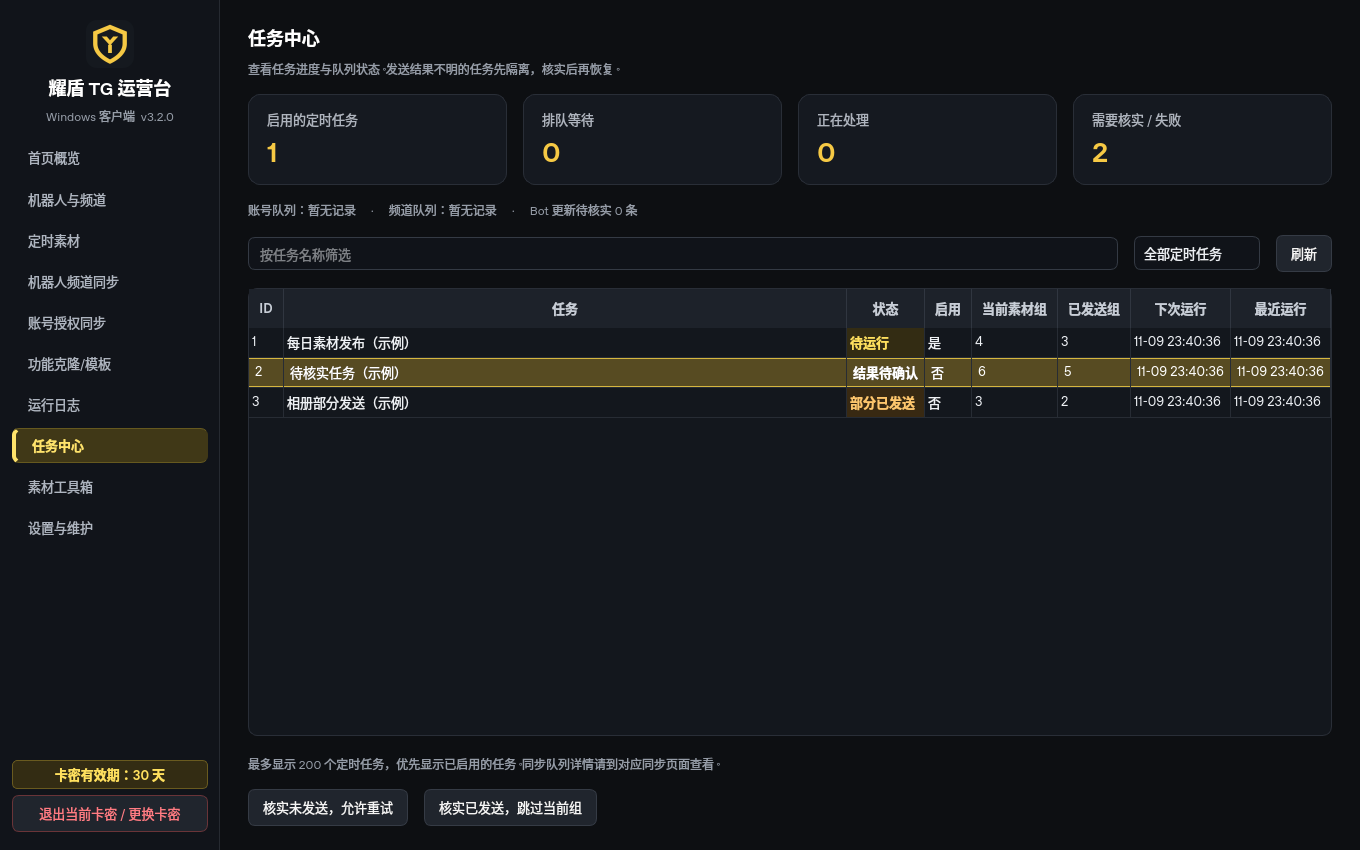
“任务中心”集中展示启用的定时任务、排队等待、正在处理以及需要核实或失败的数量。可按任务名称和状态筛选,点击“刷新”更新。列表最多显示 200 个定时任务,优先显示启用任务;同步队列详情到对应同步页面查看。

状态含义建议操作
待运行/已暂停尚未到时间或任务未启用核对计划、游标与启用状态
准备发送/正在发送任务已认领或正在发布等待当前操作完成,避免重复手动执行
结果待确认无法确定远端是否已接收先到目标频道人工核对
部分已发送一组内容只有部分发送成功逐项核对已发与未发内容
发送结果不明时,先核实目标频道,再决定重试或跳过。
发送结果不明时,先核实目标频道,再决定重试或跳过。 界面示意,使用虚构演示数据;可点击放大。

为什么有时会暂停而不直接重试

网络中断时,可能出现 Telegram 已接受消息,但客户端没有收到成功响应的情况。此时立刻重发可能产生重复消息,所以程序会隔离不确定结果。明确的服务端限流会按返回的等待时间处理,不应通过连续点击发送来缩短限制。

异常退出后,上次正在发送而结果无法确认的任务也需要核实。Bot 更新处理结果不明会保留更新编号并隔离,不自动重新投递,详情查运行日志。

人工核实后的两种选择

  1. 在目标频道找到对应时间、素材与消息,确认实际发送情况。
  2. 在任务中心选中“结果待确认”或“部分已发送”的定时任务。
  3. 若确认当前组没有发送,选“核实未发送,允许重试”;它保留当前素材游标。
  4. 若确认应跳过当前组,选“核实已发送,跳过当前组”;它只推进一个素材组。
  5. 阅读确认提示。处理后任务仍暂停,到“定时素材”再次核对后手动启用。
部分发送尤其要谨慎:重试整组可能重复已经发出的项;跳过当前组则不会补发剩余内容。软件无法替你从不完整网络响应中判断远端真实结果。

完成检查

核实决定与目标实际消息一致;当前游标正确,确认后仍保持暂停;重新启用只发生一次。若没有核实依据,先保留待确认状态并联系服务提供方,不要通过重置到 1 号绕过处理。

维护与排障

备份、日志与诊断

备份本机配置,区分业务数据库、素材文件与可分享的诊断报告。

数据保存在哪里

3.x 默认数据目录为 %APPDATA%\YaoDunTGSuite3。在“设置与维护”点击“打开数据目录”,以软件当前使用的位置为准。全新安装的默认位置不可写时,可选择当前用户本地目录并记录原因;已有数据不可写时不会静默切换成空数据库。

账号、机器人凭据和授权凭证使用 Windows 本机加密。复制程序文件夹不等于迁移这些数据;Windows 凭据恢复通常需要同一 Windows 用户的加密上下文,不能承诺把加密库拷到另一台电脑就能直接使用。

自动与手动备份

  1. 每日首次启动前,会对已有数据库创建一致性备份。
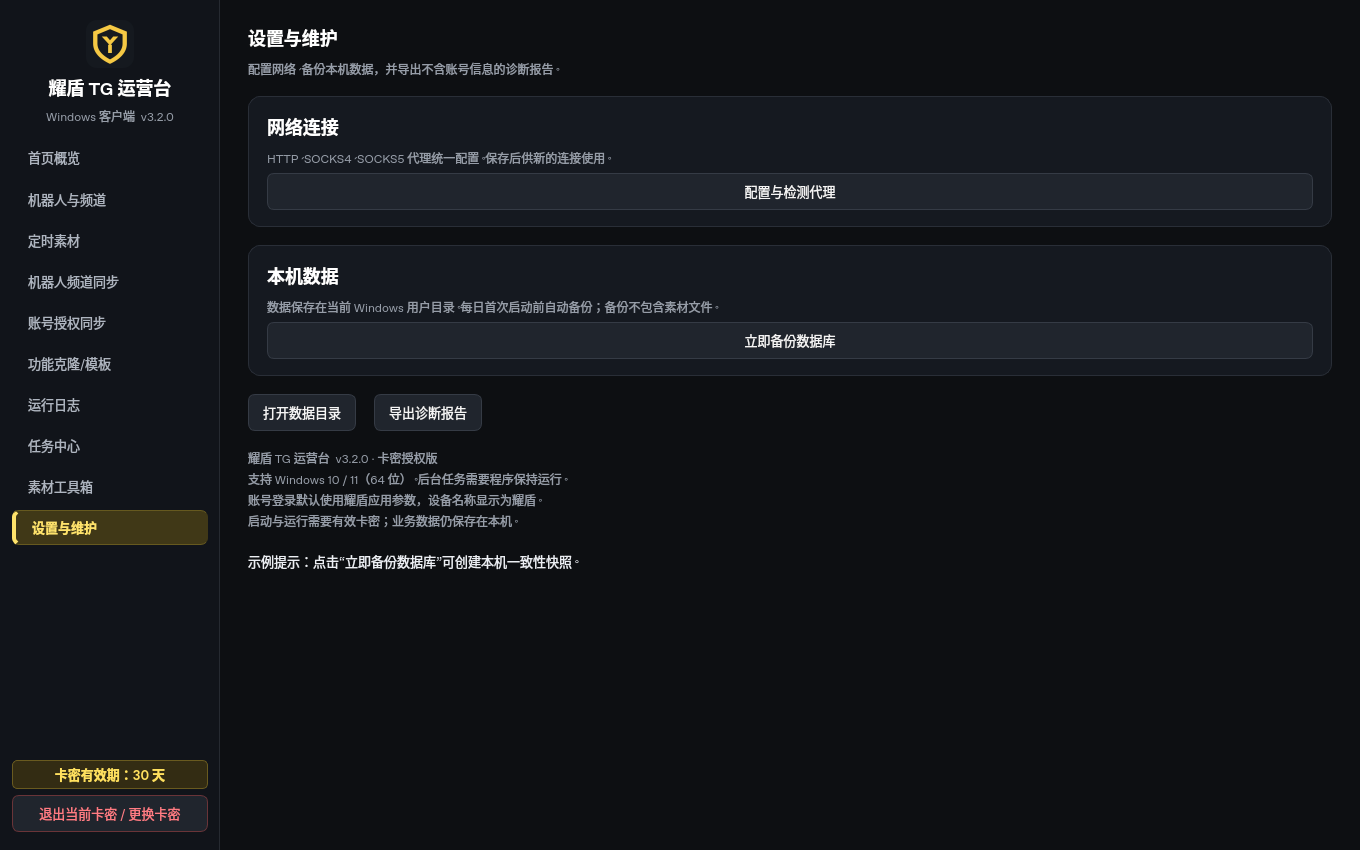
  2. 需要立即备份时,到“设置与维护”点击“立即备份数据库”。
  3. 等待完成提示,核对显示的备份位置;备份存放于数据目录的 backups。
  4. 另行备份你的原始图片、视频和 TXT,它们不在数据库备份中。

恢复前先关闭程序,保留当前数据副本,再使用完整备份。不要在程序运行时替换 app.db,也不要混用 2.2.1 与 3.x 数据库。换电脑或 Windows 用户时,先联系服务提供方安排授权与数据迁移。

通过设置与维护进行数据库备份和诊断。
通过设置与维护进行数据库备份和诊断。 界面示意,使用虚构演示数据;可点击放大。

运行日志、启动日志与导出报告

记录用途内容范围
运行日志查看任务状态和业务错误软件中的近期运行记录;清空前先保留排查依据
导出诊断报告向服务提供方提供基本排查信息版本、系统与已知任务计数,不含账号标识、凭据、路径或日志正文
本机启动诊断定位启动阶段与文件访问错误可含本机路径、错误类型和错误码,不自动上传

导出入口为“设置与维护 → 导出诊断报告”。启动日志默认位于 %LOCALAPPDATA%\YaoDunTGSuite3\Logs,如果该处不可写,以错误弹窗给出的备用位置为准。

完成检查

已知道当前数据和备份实际位置,素材另有备份。需要求助时优先发送导出的诊断报告、软件版本和错误截图;不要直接把实际账号数据库、会话或凭据当作普通日志发出。

维护与排障

故障排查与版本范围

按启动、授权、网络、权限与任务状态分层排查,保留实际错误证据。

启动失败、自检与 WinError 32

  1. 确认已经完整解压,版本为 3.2,使用新的 Yaodun-License.exe。
  2. 先关闭其他耀盾窗口,运行“程序自检.cmd”。自检只进行离线诊断,不进入业务界面,也不启动真实账号或网络任务。
  3. 结果中应能看到 "version": "3.2.0"、"edition": "license-required" 和 "database_integrity": "ok"。
  4. 失败时记录启动阶段、错误码、被拒绝路径和诊断文件位置,再交给服务提供方。

旧版日志中的 WinError 32 表示文件仍被占用。自 3.1 起已修复备份连接未及时关闭、导致备份改名和自检清理失败的问题。如果升级后仍遇到占用,请核对是否仍在运行旧副本或旧单文件版本。

通用 PermissionError 不能单独证明被杀毒删除。安全中心是否拦截,应查看“Windows 安全中心 → 病毒和威胁防护 → 保护历史记录”中的检测名称与受影响文件。先保留记录,不以关闭防护作为默认解决步骤。

常见问题快速定位

问题优先检查
卡密验证失败客户卡密是否正确、系统时间、网络、期限与设备绑定;联系发卡方核实
代理正常但业务失败检测只是隧道检查;再看账号状态、目标权限及真实请求错误
素材识别不到文件是否放在所选文件夹顶层,扩展名是否支持,路径是否有效
文案不对应基础编号TXT、总表对应编号与优先级、UTF-8编码
同步没有消息是否为规则开启后的新媒体,监听是否启动,机器人是否收到来源更新
图片被跳过内容检查与OCR日志;“未检查”不等于已通过
视频体积没变小原始编码、CRF与最大宽度;再次编码不保证缩小
结果待确认先在目标核对,再按任务中心的人工确认流程处理
3.2 视频封面与时长:新版对本地新上传的视频补充时长、宽高、缩略图和显式封面,并尝试选择非黑画面。视频原文件保持不变。已经发送的旧消息不会自动改变;直接复制频道原帖时沿用源媒体。无法读取、全黑或损坏的素材不能保证补出有效封面。普通云端机器人超过 50 MiB 的新上传会提前给出错误;远程复制不受这项本地预检影响。

几个重要使用问题

关闭软件后任务还能继续吗?不能依赖本机客户端在关闭、关机或睡眠后继续执行。
能补抓历史消息吗?本版同步和素材频道监听面向启用后的新媒体,不是历史抓取工具。
预览是完整播放吗?素材工具预览是一帧,完整效果请打开导出视频检查。
永久卡还要联网吗?需要,永久指没有日历到期日,不取消在线校验。
切换卡密会删除账号吗?不会清空业务配置,但切换前会先停任务。
能直接导入旧库或协议文件吗?3.2 按本人交互登录流程授权,不自动导入旧 2.2.1 库;其他版本的数据请先咨询服务提供方。
同步视频显示黑封面或 00:00 怎么办?先播放源文件检查是否完整,再查看目标端能否实际播放,以及软件日志中的元信息、尺寸和缩略图处理结果。源文件损坏或信息无法读取时,可能需要重新导出或重新编码;不能承诺所有源视频都能自动补全显示信息。
如何提交有效的问题反馈?说明软件版本、当前页面、操作步骤、预期与实际结果、出错时间,以及对应的诊断报告或经过核对的错误截图。

版本范围与完成检查

本指南对应 3.2.0 卡密授权版。界面包括首页概览、机器人与频道、定时素材、机器人频道同步、账号授权同步、功能克隆/模板、运行日志、任务中心、素材工具箱和设置与维护。

自动回归与包结构检查的最终范围,以本版随包验收记录为准;自动测试不等同于已完成 Windows 实机、生产卡密激活或真实 Telegram 账号线上验收。正式业务前应在实际电脑完成自检、激活和小规模发送验证。

完成排查后,保留有效的程序包与数据备份,用一条新的测试消息复核。只有确认目标实际结果正确,再恢复正式任务;不要把“弹窗消失”或“队列为空”单独当成业务成功依据。